步骤2:配置SSV程序
SSV服务说明
- SSV操作员节点服务
- 加入SSV网络必须安装运行SSV节点软件程序,并且在SSV官网上注册验证者。
- 请完成配置SSV Operator与注册SSV Operator
- SSV DKG服务
- 作为一个keyshare生成工具,最终将被节点本身用来管理相关的验证器,建议运行完成节点程序后启动DKG服务,方便用户使用DKG服务生成keyshare。
- 请完成配置DKG服务
- 公网IP服务
- DKG服务运行完成后,需在在SSV官网配置公网IP方可使用,由于eNode不提供对外公网IP,eNode开发了单独的公网IP服务,在运行完成DKG服务后,需启动Public IP Agent。
- 请完成配置公网IP
配置SSV Operator
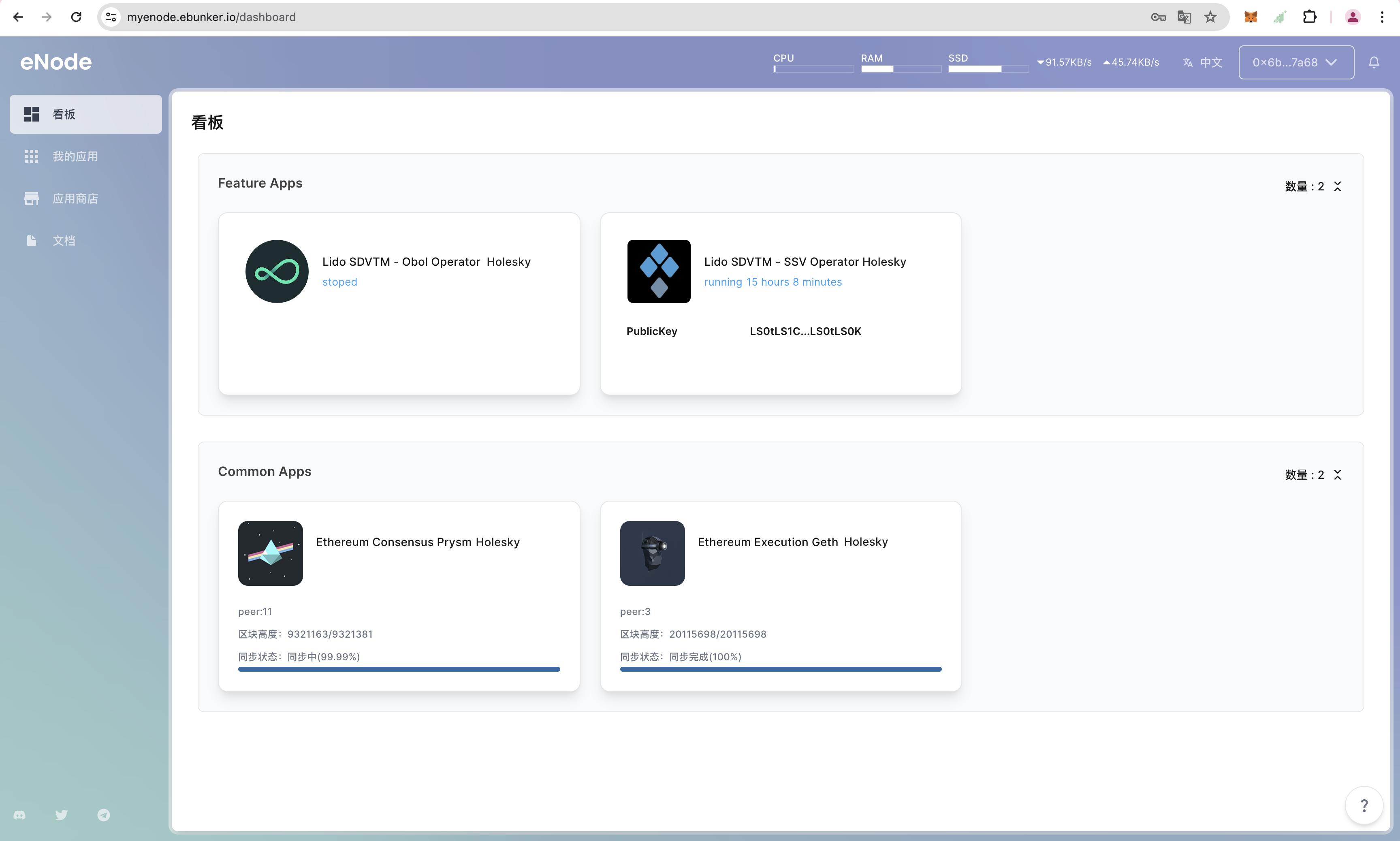
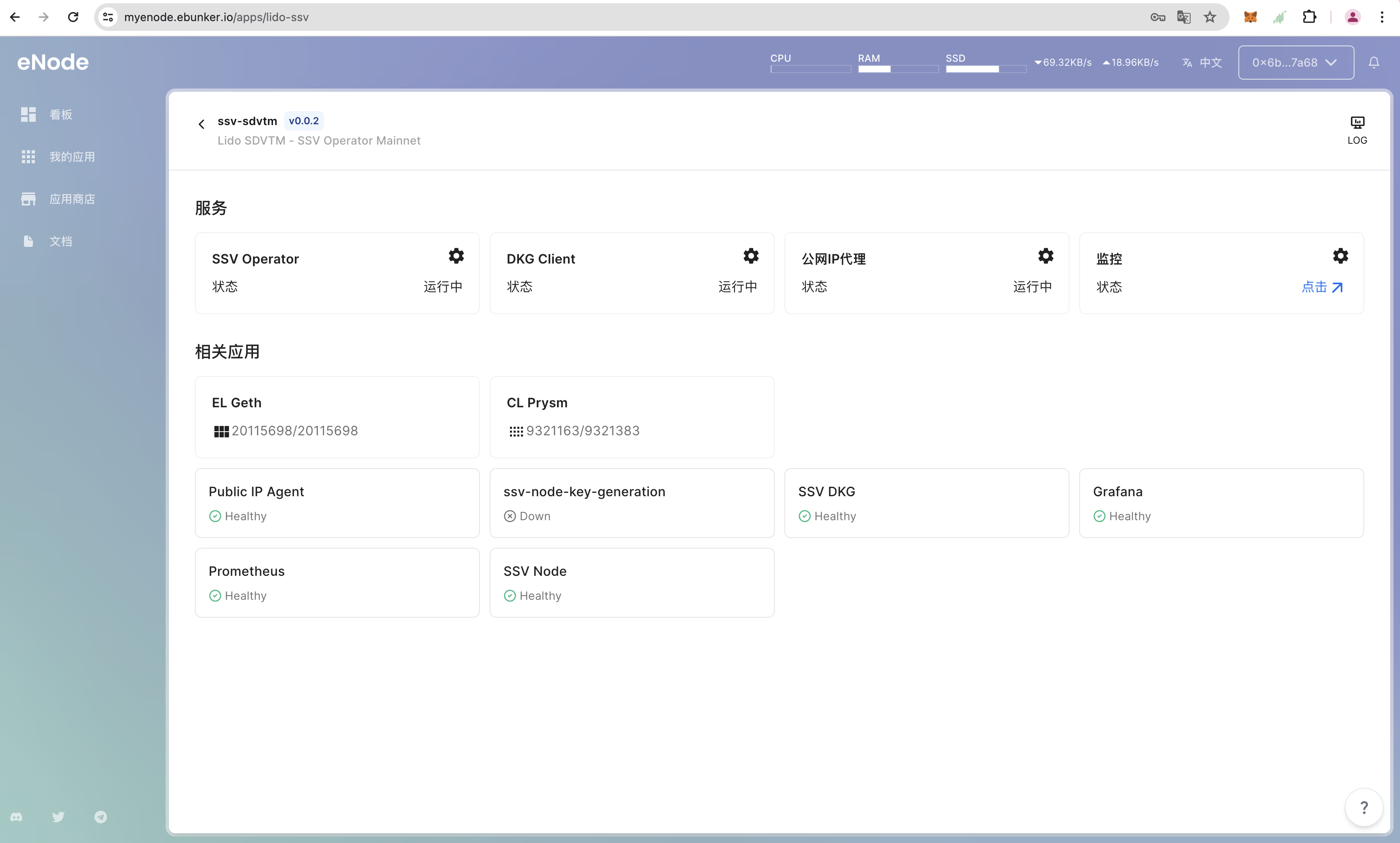
- 点击【看板】-【SSV Operator】,查看SSV服务
- 点击SSV Operator【设置】图标
导入/创建SSV Operator密钥
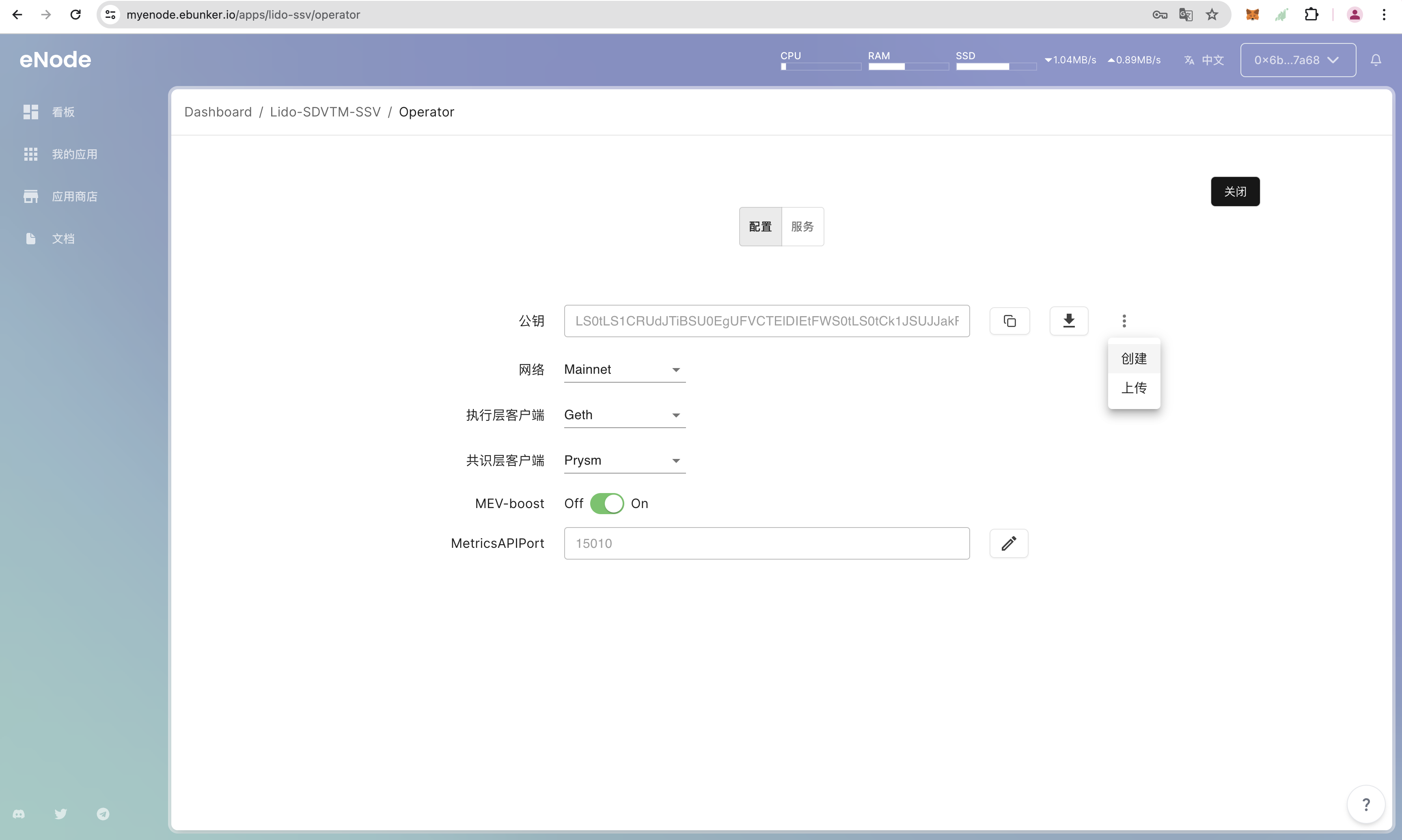
- 点击【配置】-【公钥】-【:】-【创建】,点击创建按钮,设置Operator密钥密码,生成SSV Operator私钥,创建完成后点击【下载】图标按钮,保存encrypted_private_file.json文件。点击查看文件内容,请完整保存该密钥文件及输入的密码,可使用该文件恢复SSV Operator。
- 点击【配置】-【公钥】-【:】-【上传】,点击上传按钮,输入Operator密钥密码,上传encrypted_private_file.json文件,恢复SSV Operator。
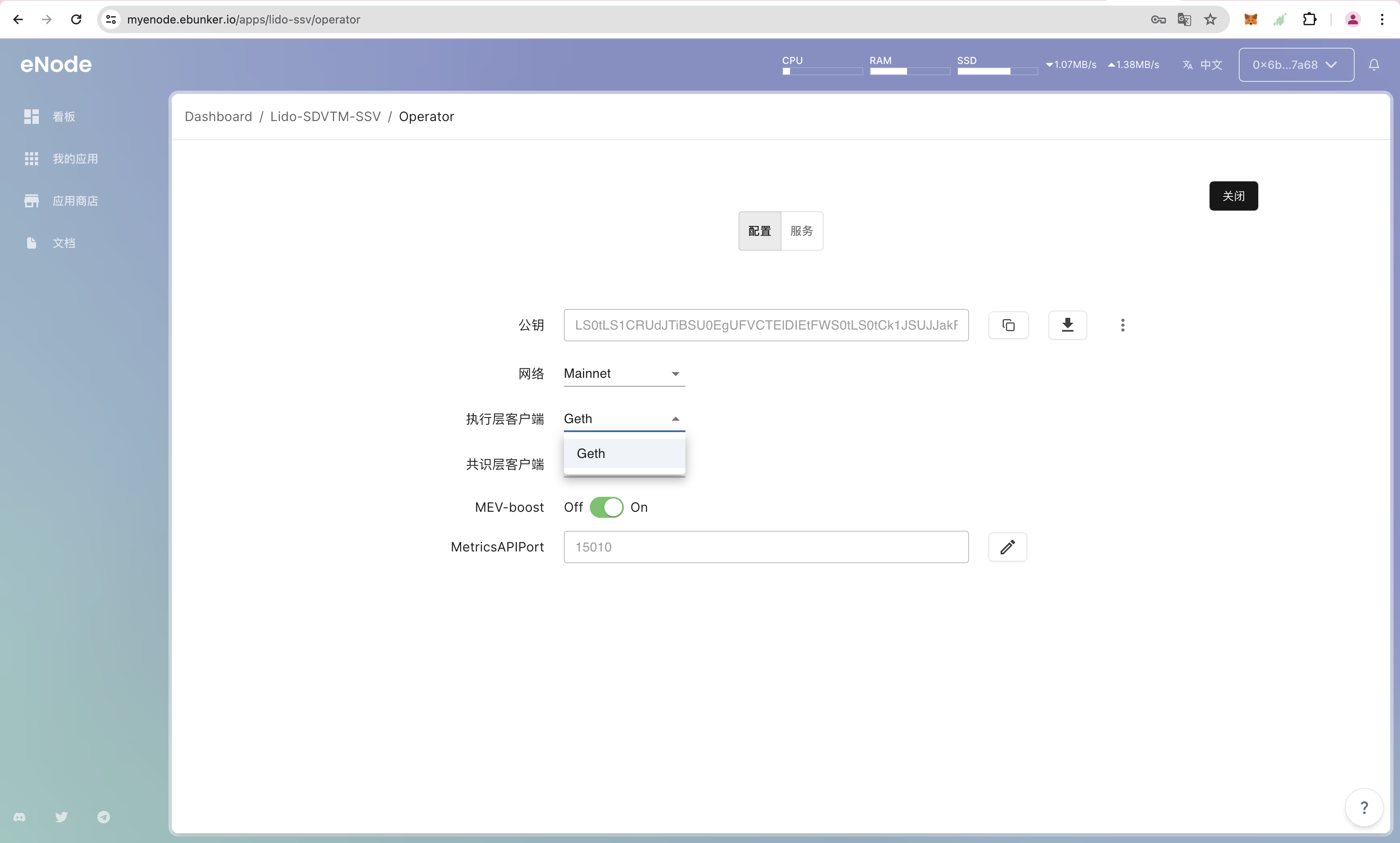
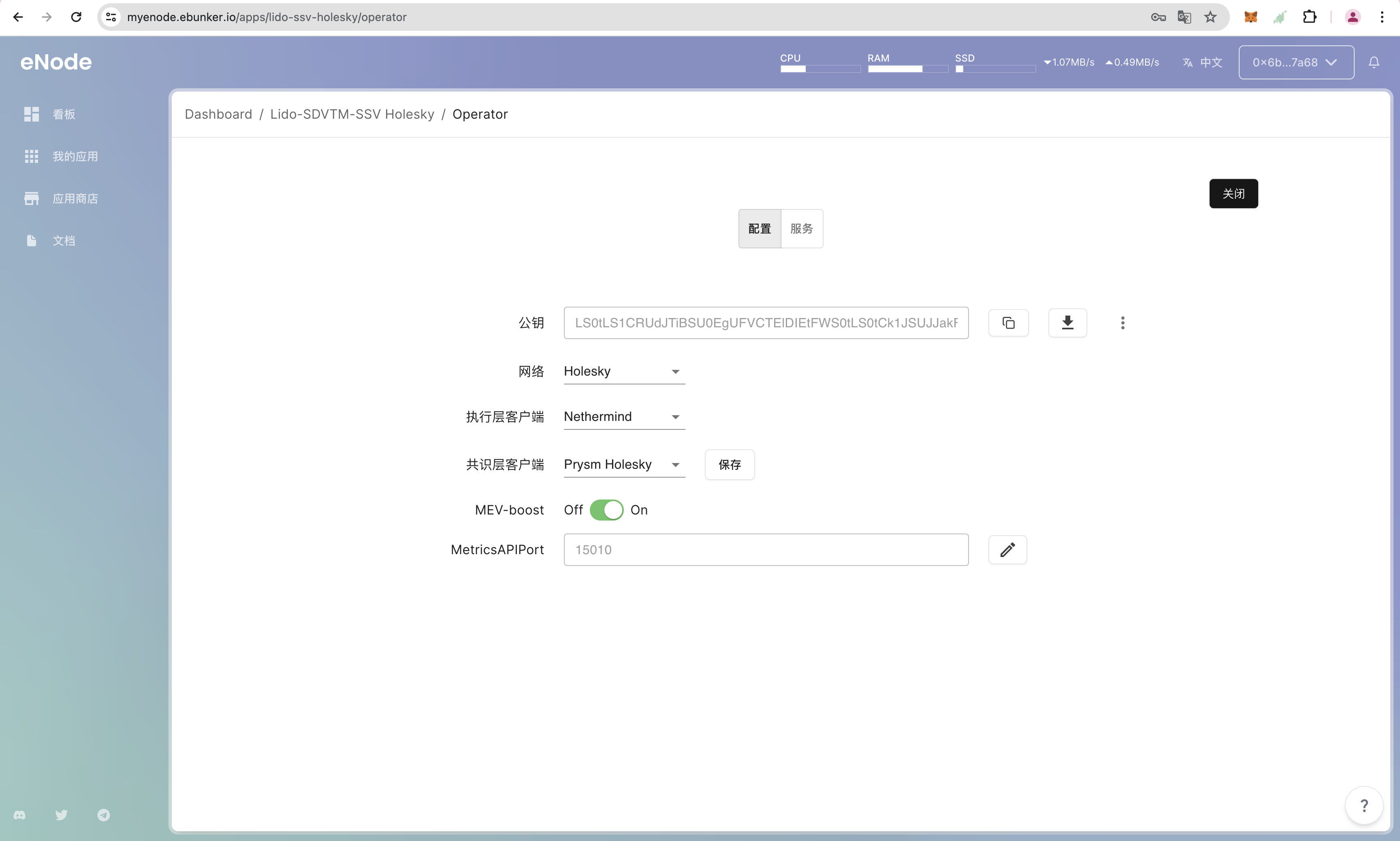
设置共识层/执行层 查看区块同步状态
- 点击【执行层客户端】/【共识层客户端】- 选择ssv operator使用的客户端(eNode上已下载的客户端),点击【保存】
- 设置完成后返回【看板】检查共识层/执行层区块同步状态,确认区块同步完成
- 区块未同步完成可能会导致节点运行失败
启动SSV Operator Service
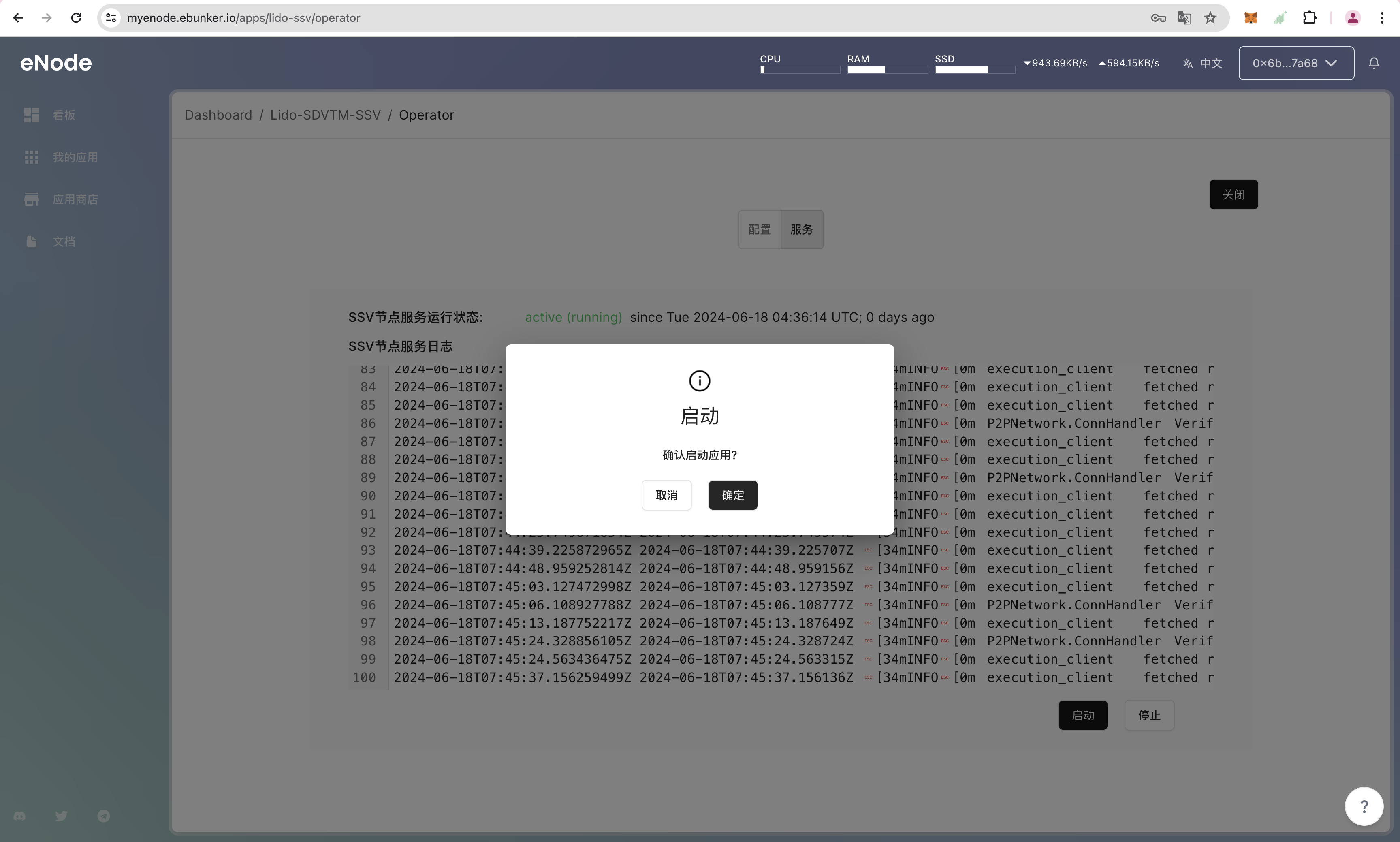
- 配置完成SSV Operator信息后,点击【服务】-【启动】,启动SSV Operator服务,并查看日志是否正常
注册SSV Operator
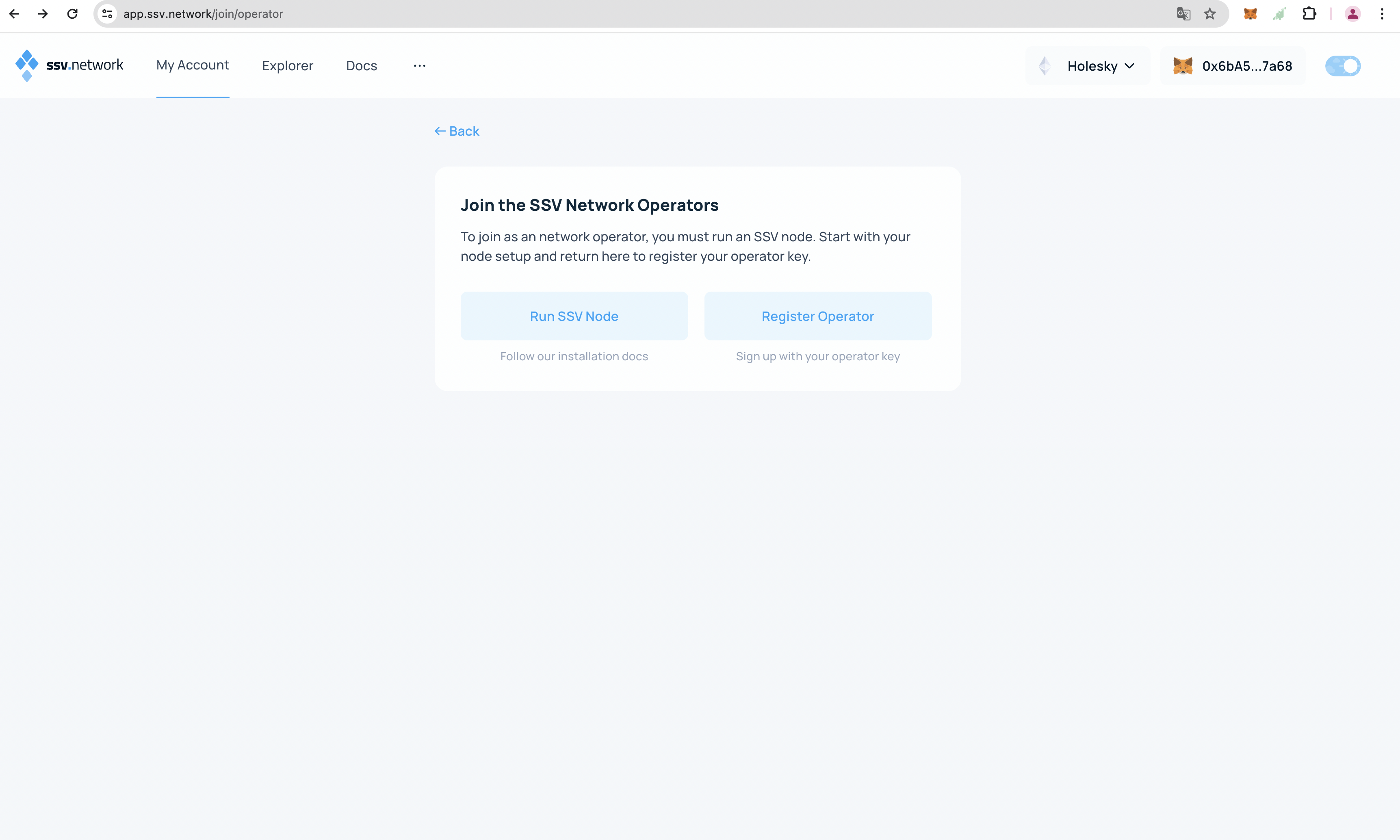
- 点击【配置】-【公钥】,复制公钥信息,点击进入app.ssv.network,选择Holesky网络
- 点击 【Add Cluster】-【Register Operator】,输入公钥,输入fee数量,点击【next】-【Register Operator】完成SSV Operator创建。
- 等待一分钟左右,Operator创建成功,点击复制Operator ID,返回eNode。
- 详情参见ssv 官方文档
配置DKG服务
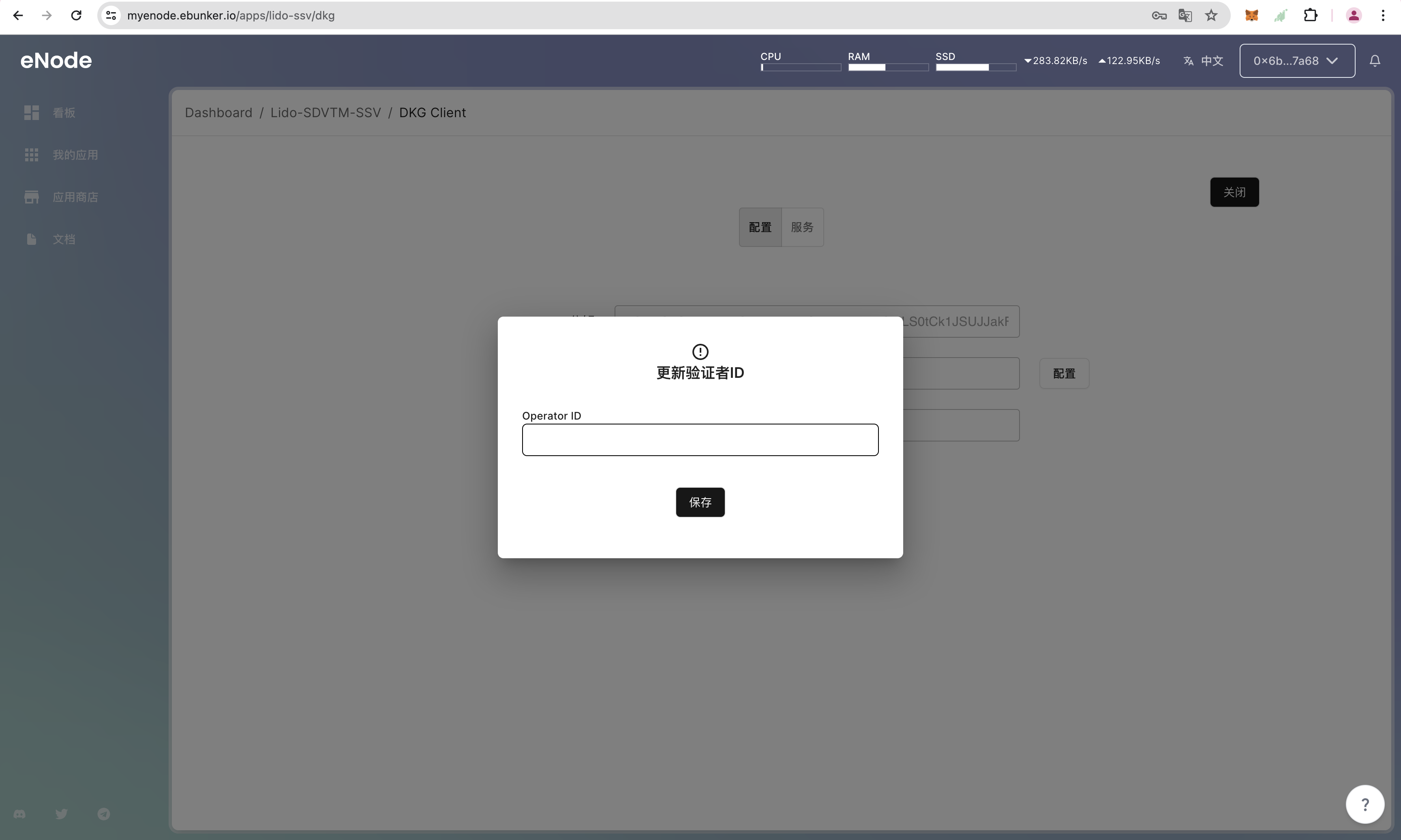
导入 Operator ID
- 点击【看板】-【SSV Operator】-【DKG Client】-【设置】图标,点击【配置】,输入Operator ID-【保存】
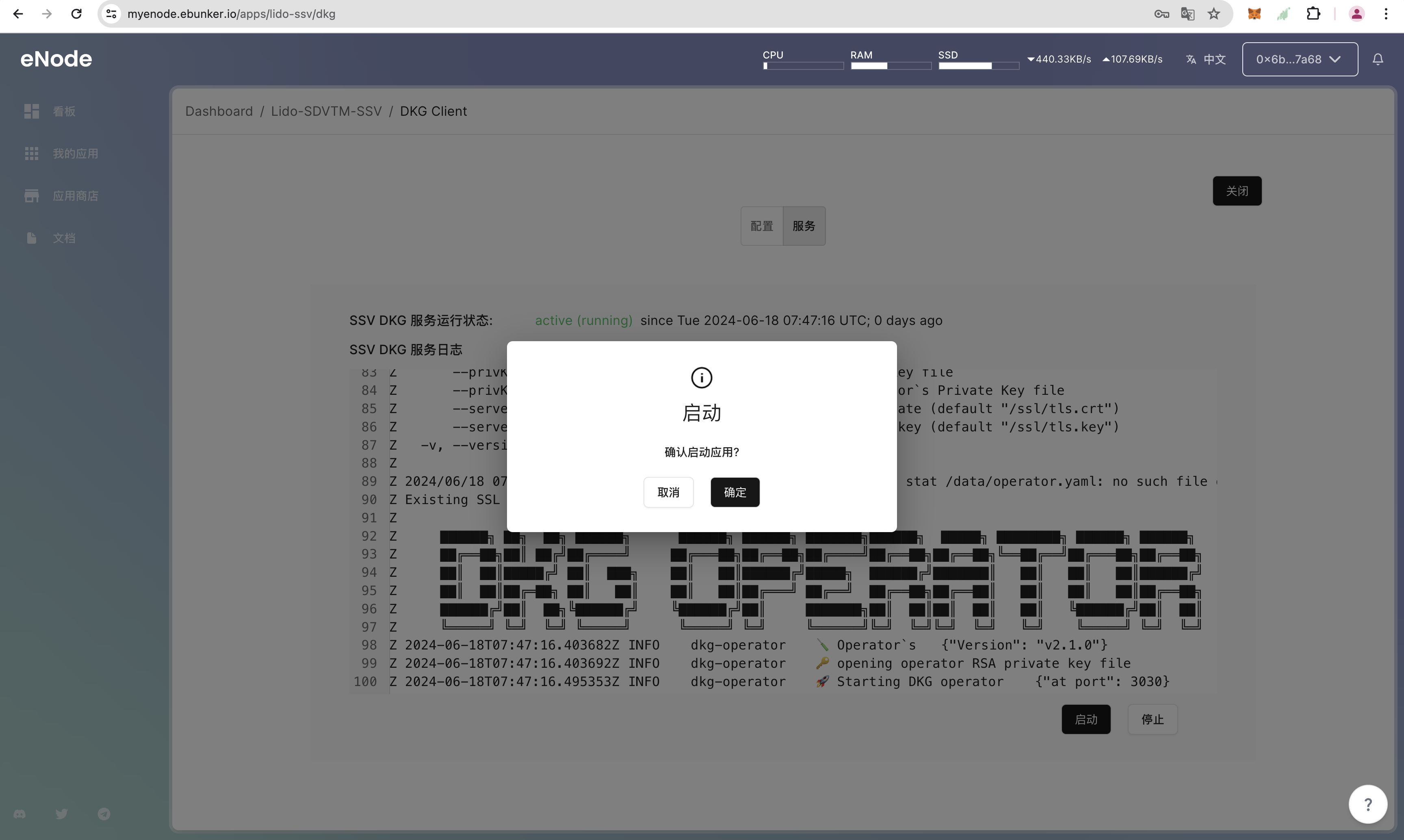
启动SSV DKG服务
- 点击【服务】-【启动】,完成启动DKG,查看日志状态,点击【关闭】
配置公网IP
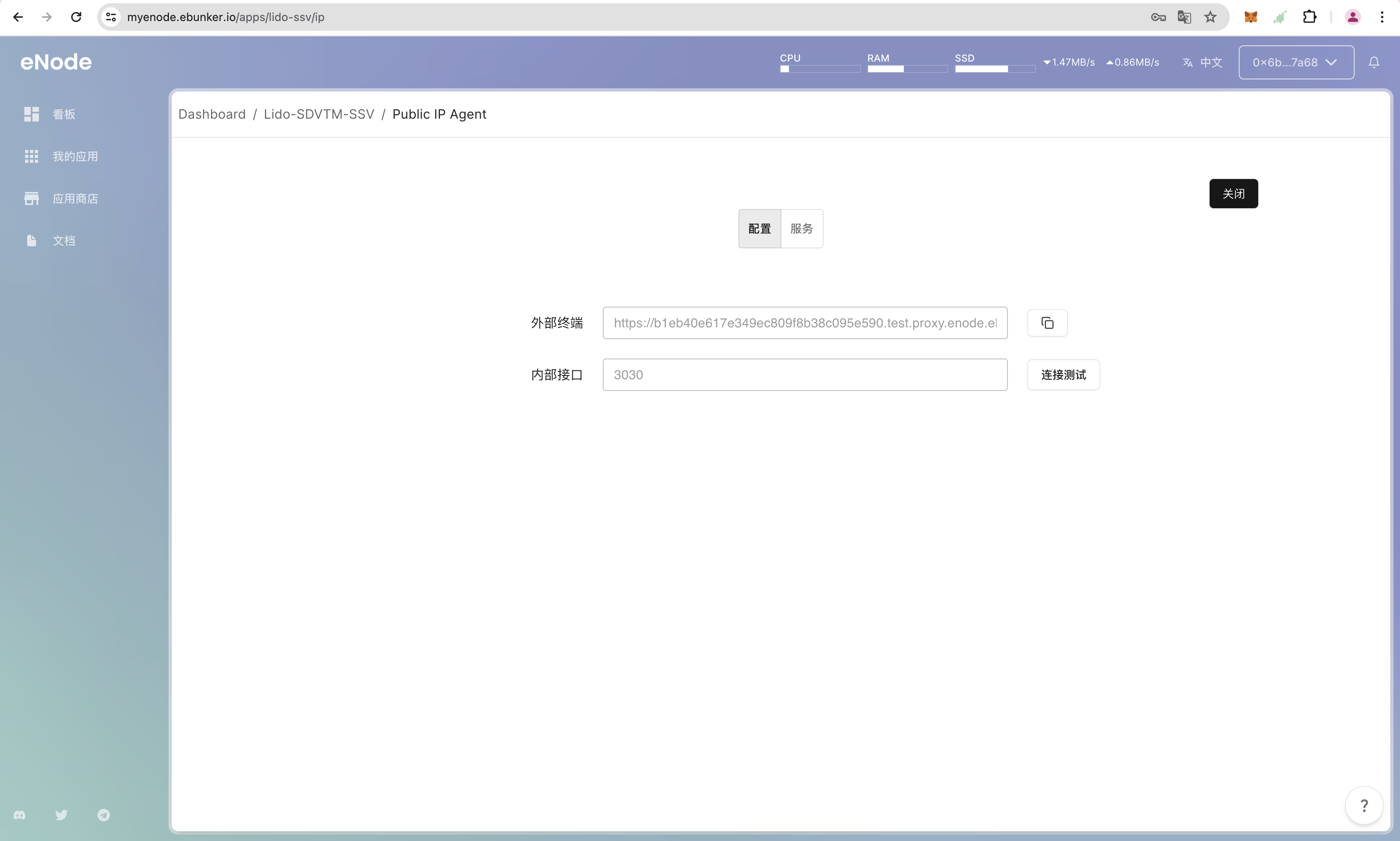
生成终端URL
- 点击【公网代理IP】-【配置】-【创建】外部终端
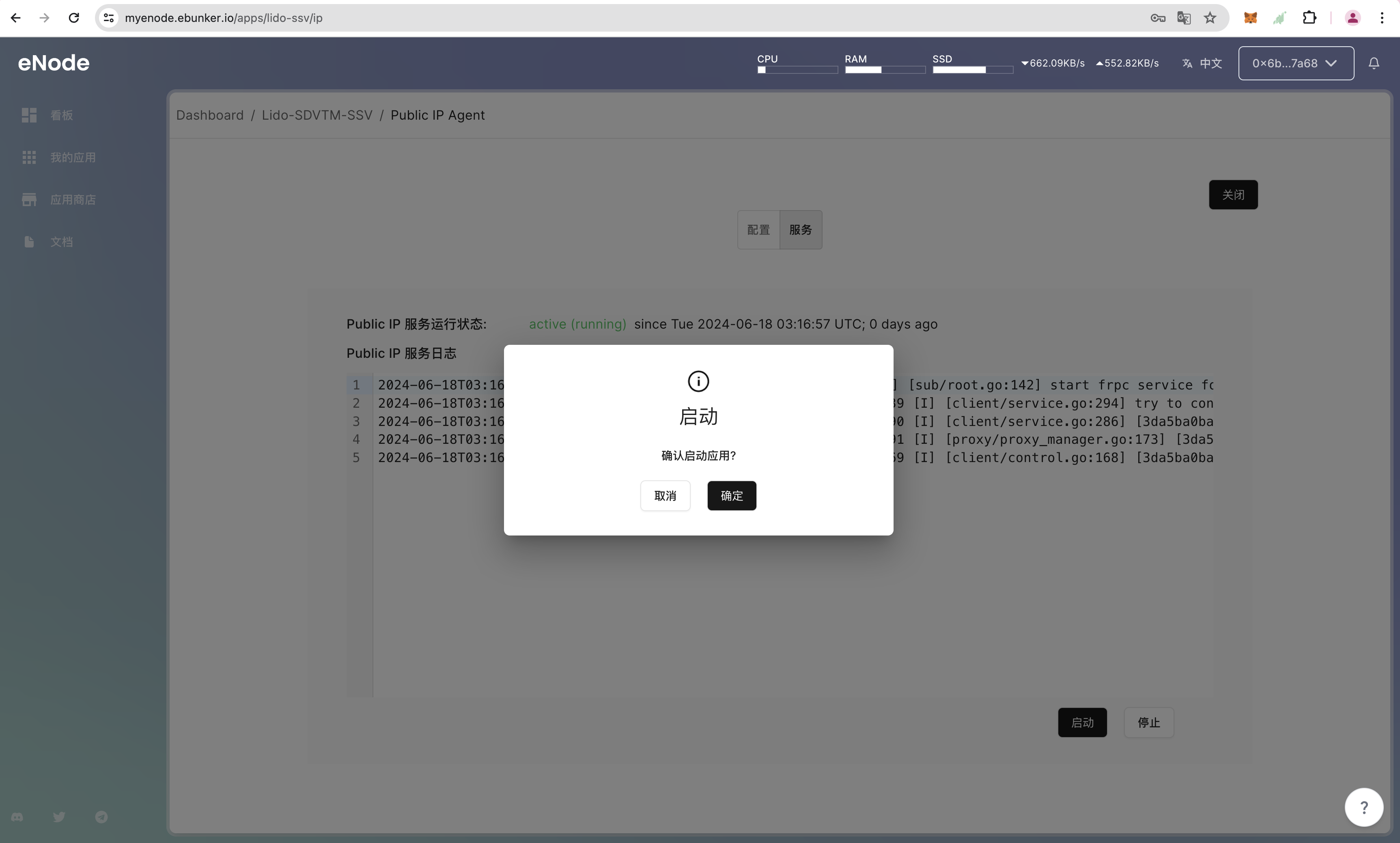
- 点击【服务】-【启动】,启动公网IP服务,查看
测试IP联通
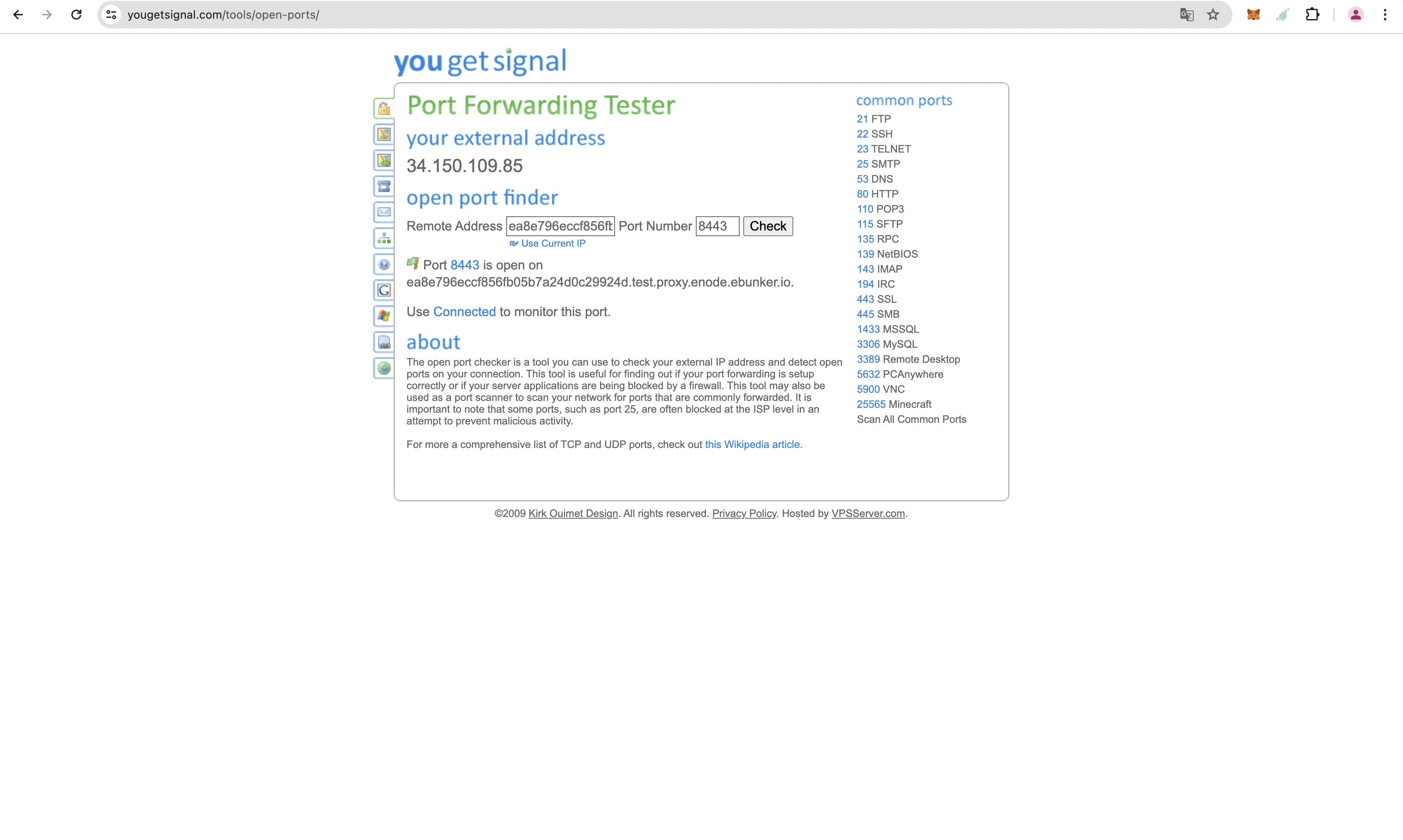
- 复制【外部终端】URL,进入测试网络联通网站
- 输入终端域名及端口,点击【check】
配置Operator公网Ip
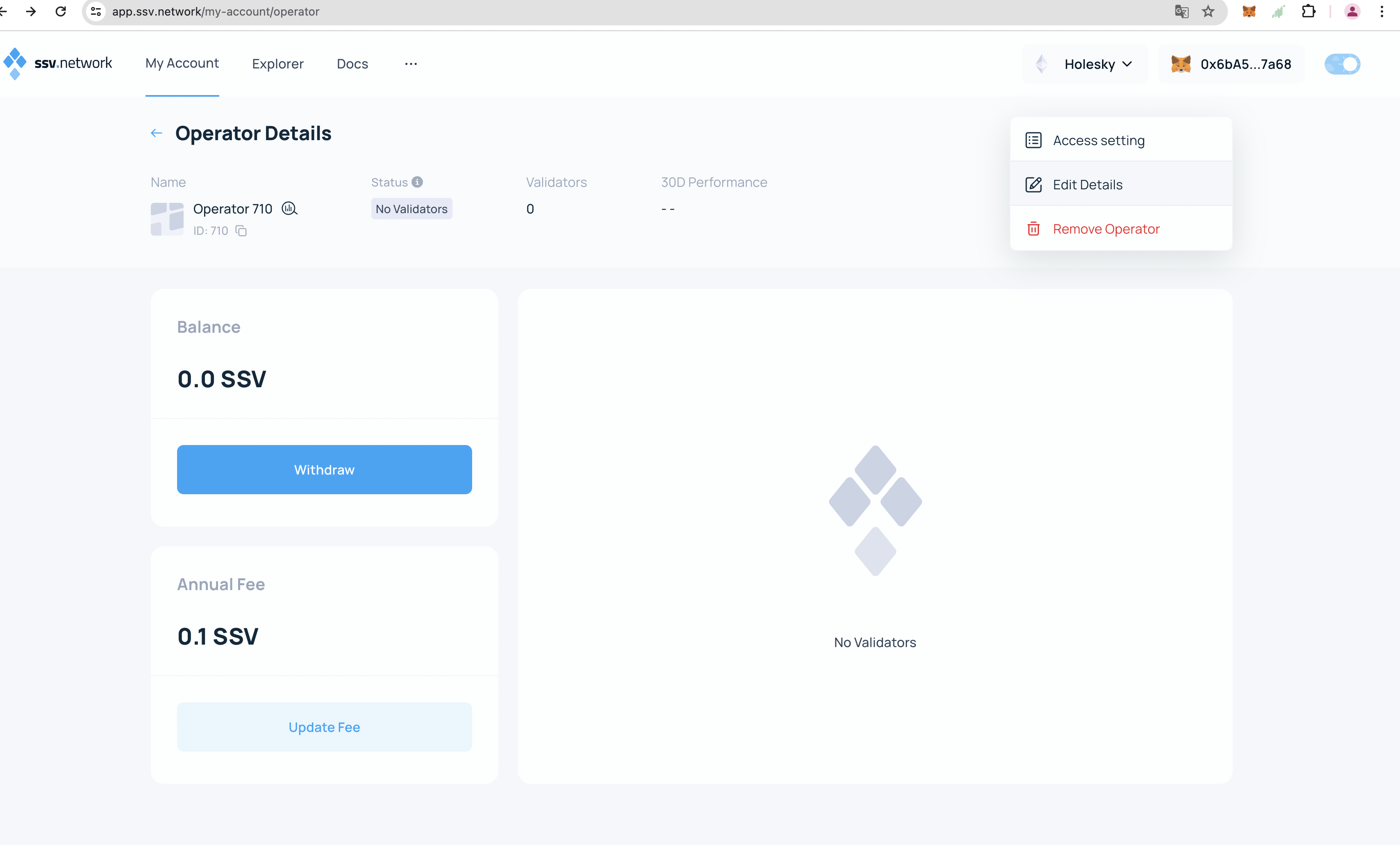
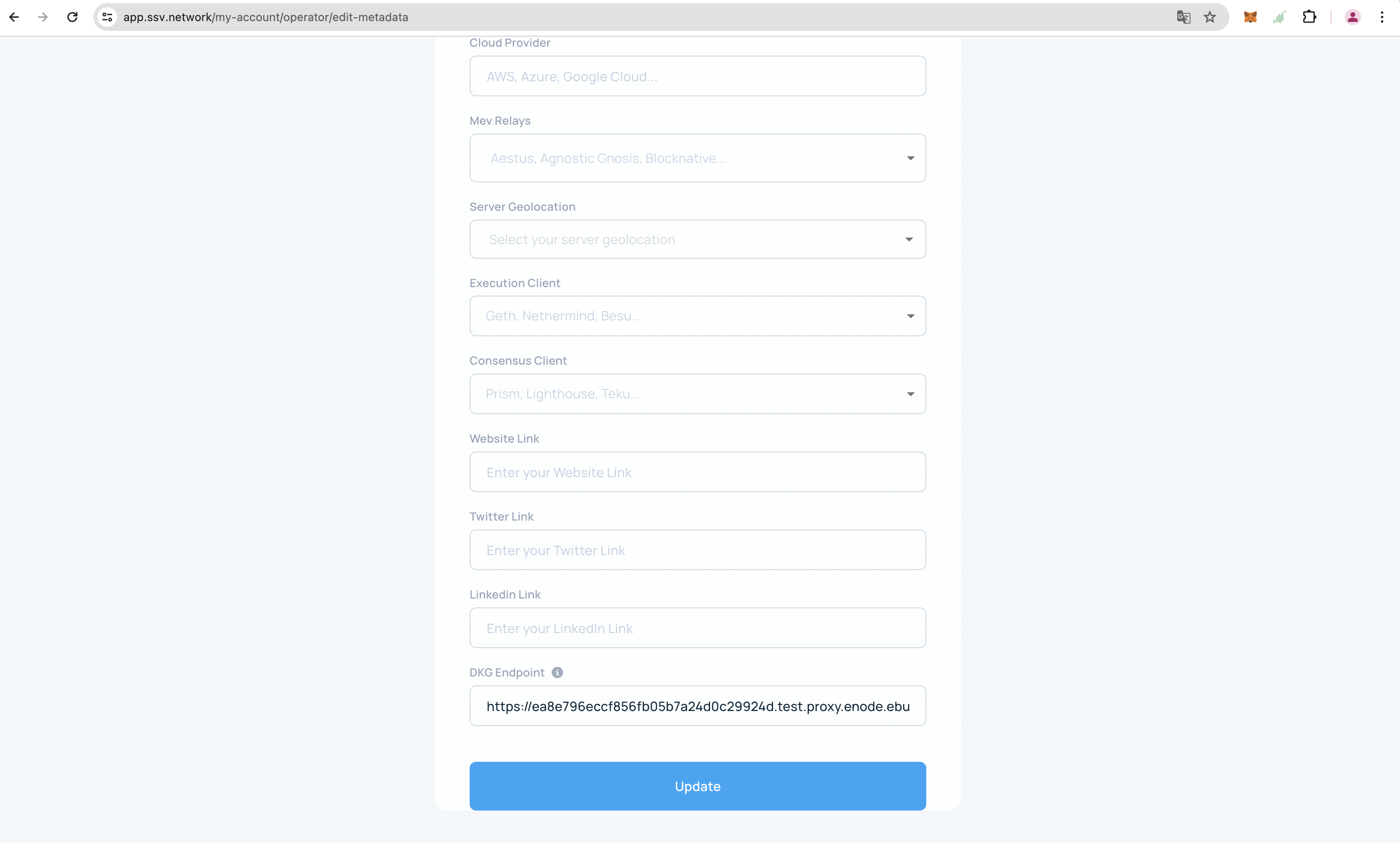
- 复制【外部终端】URL,点击进入app.ssv.network
- 点击我的Operator,右上角【:】-【Edit Detail】,将url填入DKG Endpoint,【Update】更新信息,更新完成后,DKG可使用