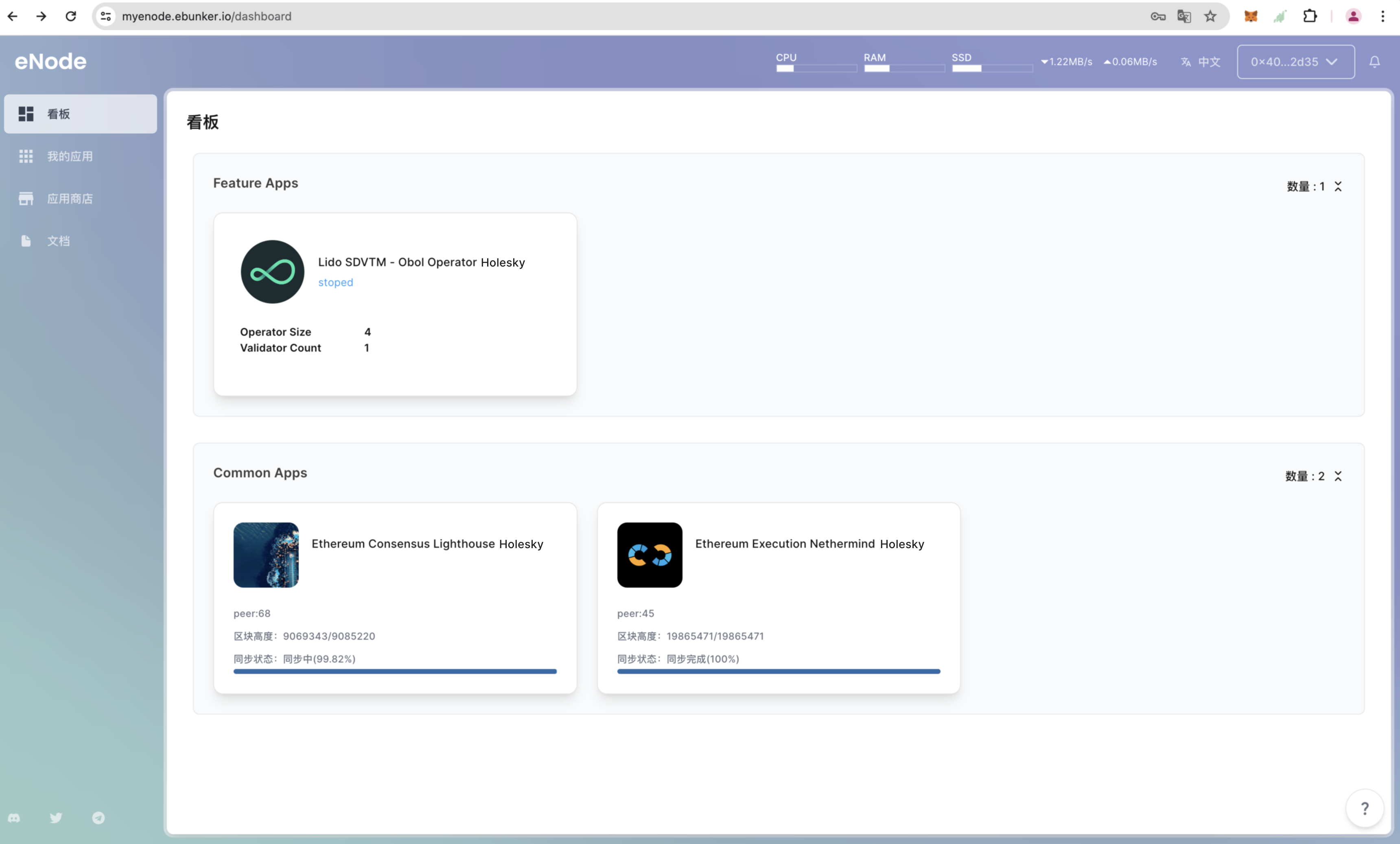
步骤2:配置Obol程序
Obol节点服务说明
- Lido SDVTM Obol节点服务会帮助您完成运行Obol Operator,并加入分布式验证器集群。
- 您需要与其他Obol Operator及组长共同操作,完成创建/导入ENR、下载DKG文件、完成DKG、运行Operator的操作。
- 详情说明请参见obol官方文档
配置Obol Operator
- 点击【看板】-【Obol Operator】,查看Obol Operator属性
- 点击Obol验证者初始化【配置】
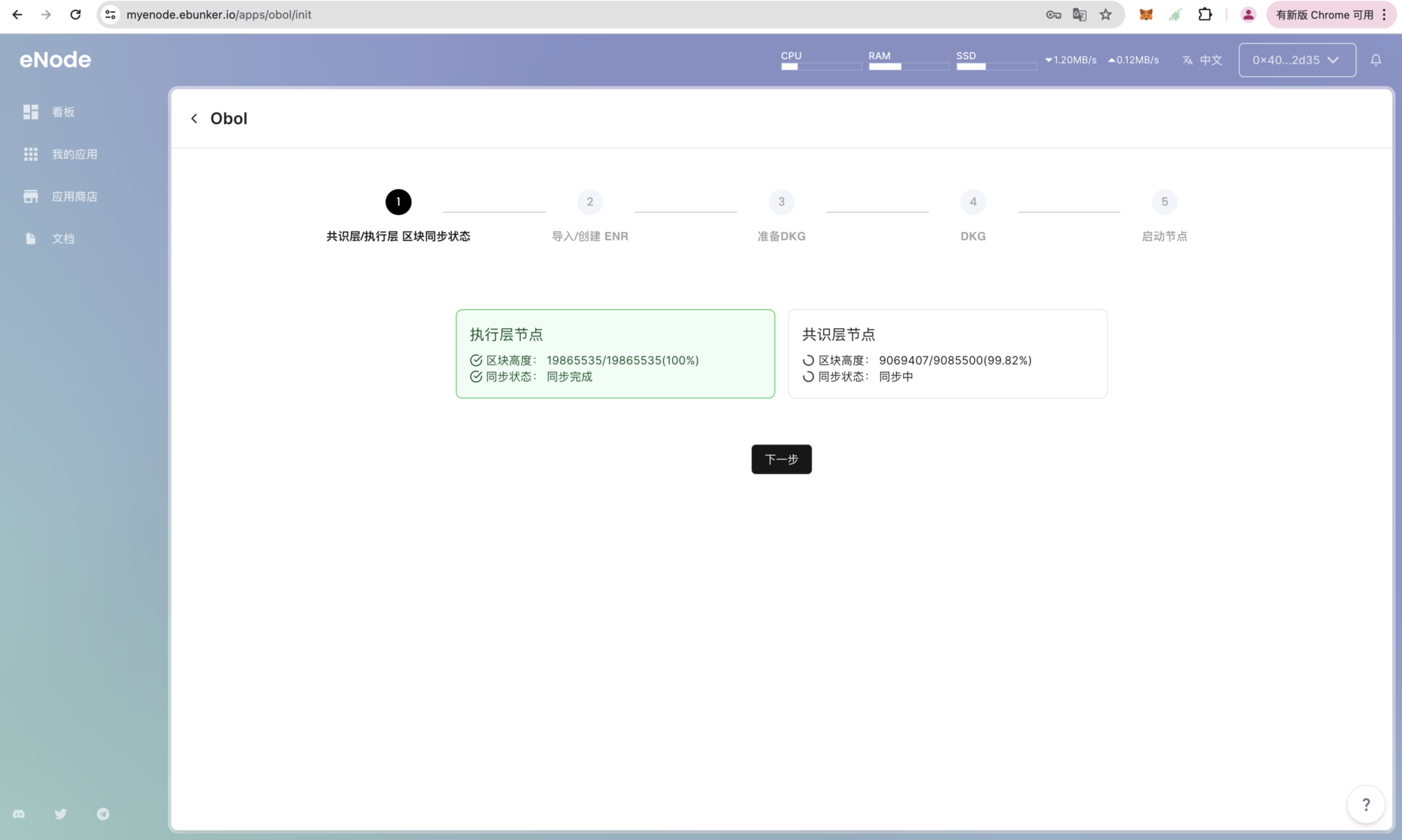
查看共识层/执行层 区块同步状态
- 检查共识层/执行层区块同步状态,确认区块同步完成后点击【下一步】
- 区块未同步完成可能会导致节点运行失败
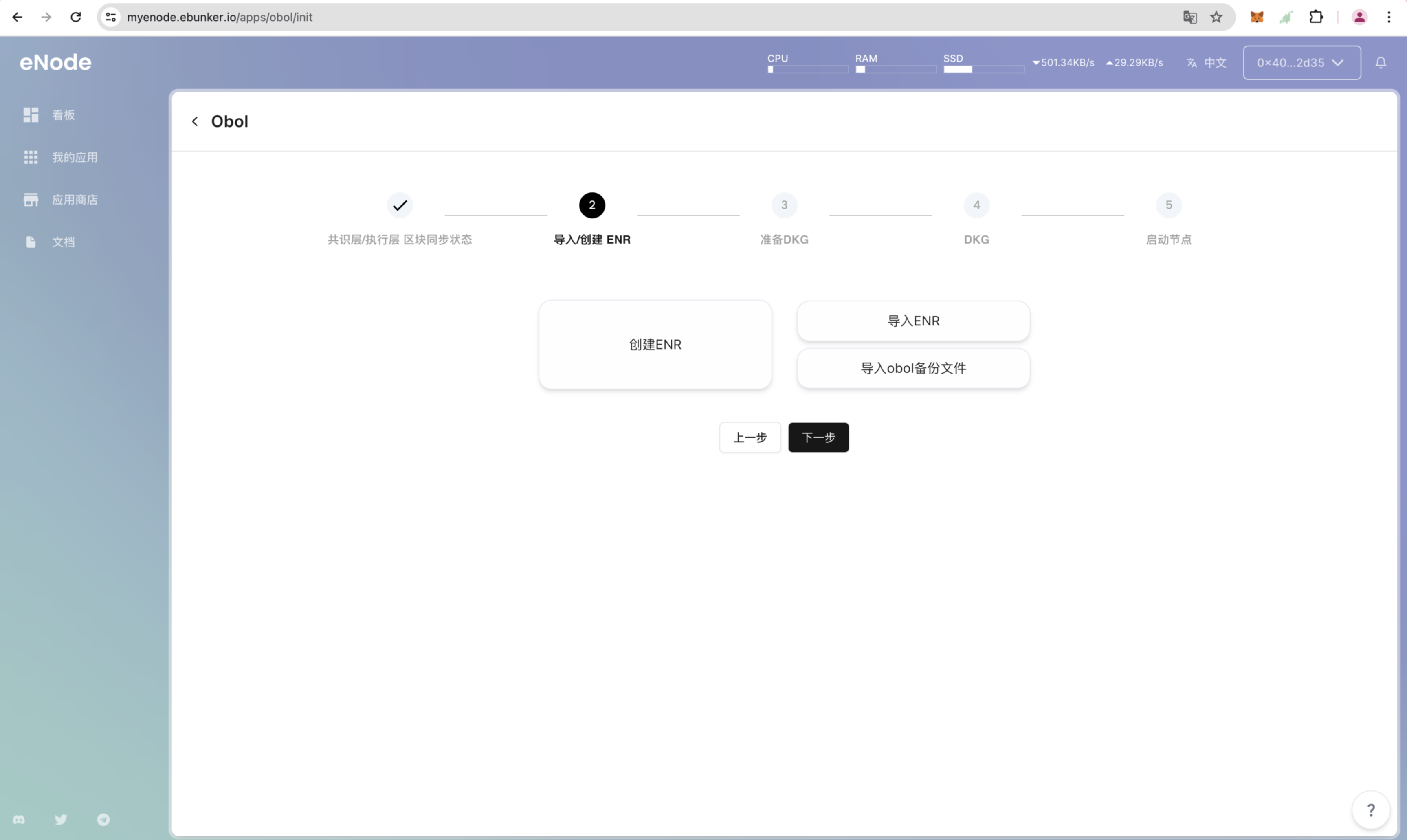
导入/创建 ENR
导入/创建 ENR
- 为了准备分布式密钥生成仪式,您需要为您的 Charon 客户端创建一个 ENR。此 ENR 是一对公钥/私钥,允许 DKG 中的其他 Charon 客户端识别并连接到您的节点。
- 点击【创建ENR】,创建完成后将ENR备份后并发送给组长;或者点击【导入ENR】,将已经创建好的ENR导入。
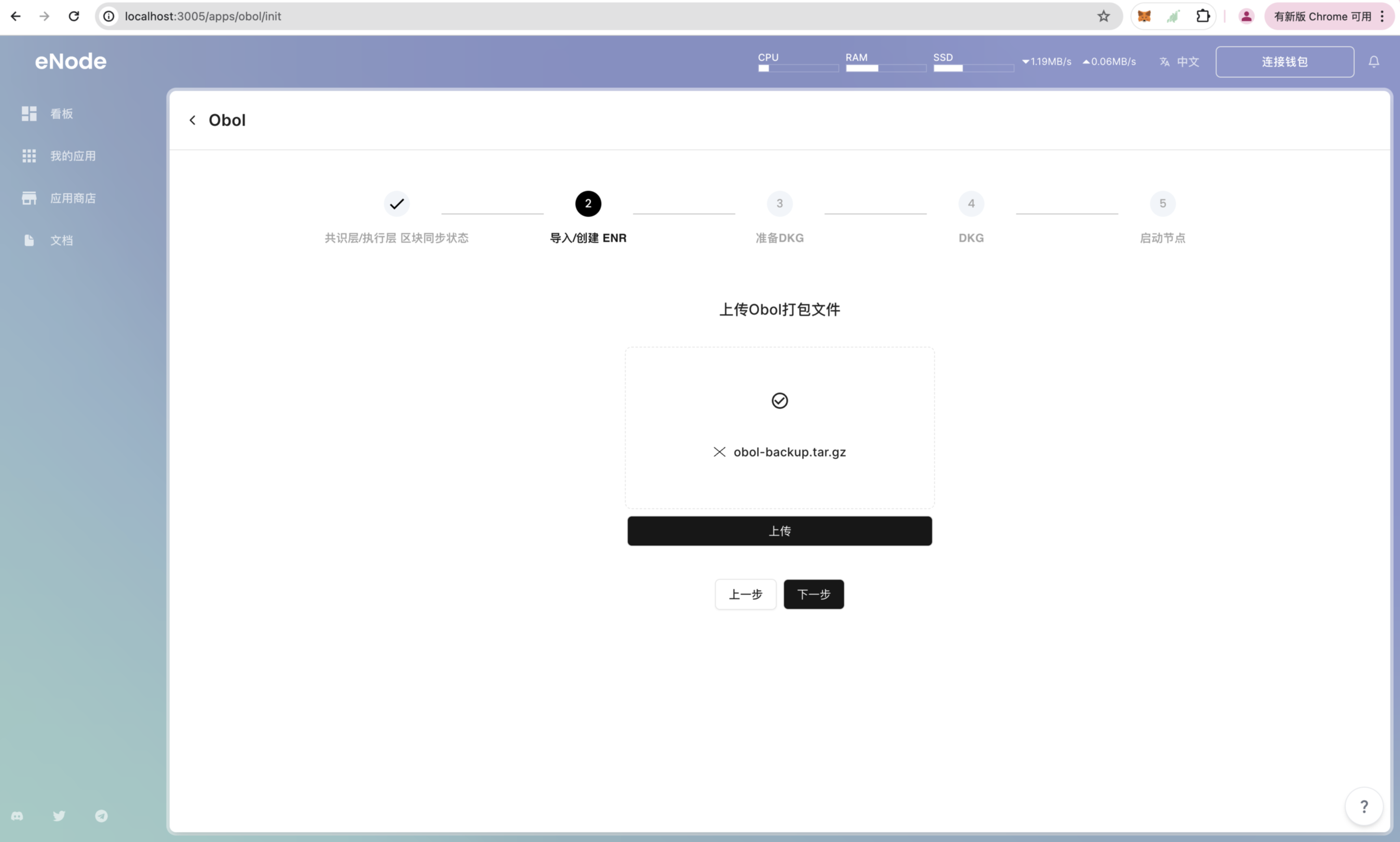
恢复Obol节点-导入Obol备份文件(可选)
- 【导入Obol备份文件】是将已创建完成的Obol Operator备份文件进行导入并在eNode上运行,若存在已完成的Obol验证者可使用该功能完成备份文件上传并重新运行节点。
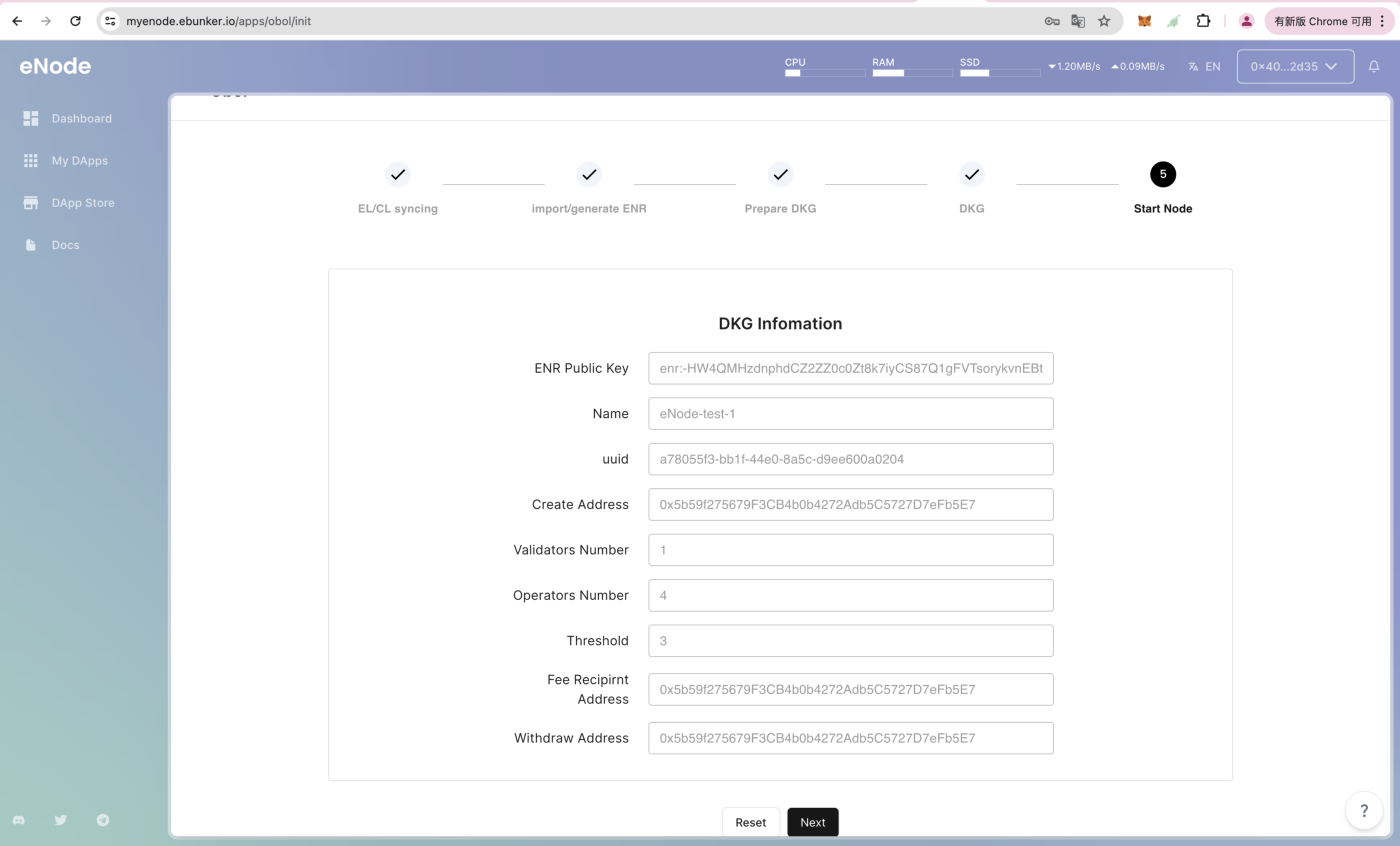
- 导入备份文件后,直接跳转至启动节点页面,确认信息正确后点击【启动节点】即可完成节点恢复
准备DKG
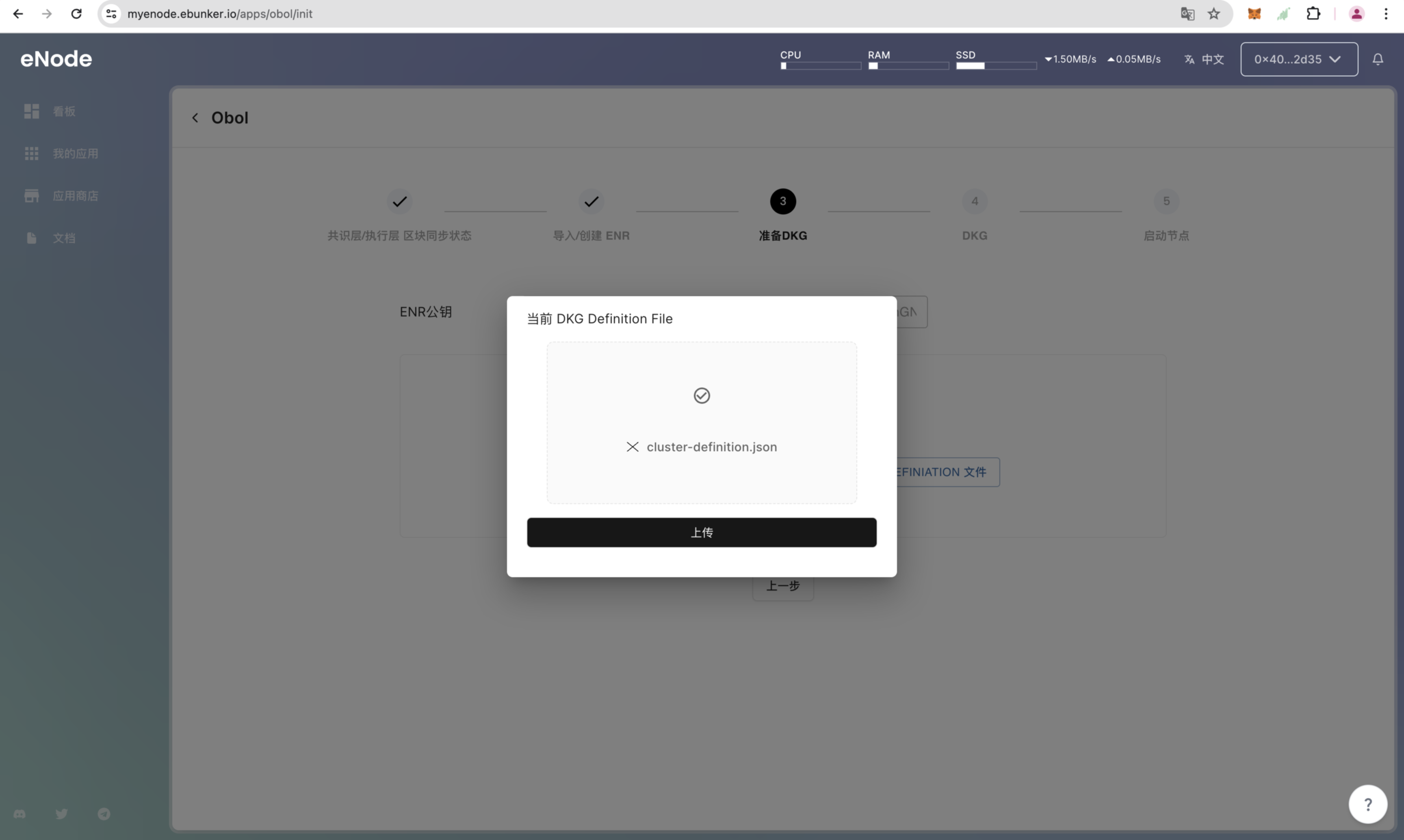
- 组长完成DKG导入后会生成DKG Definition 文件,复制Definition url 或 下载Definition 文件。
- 点击【上传DKG Definition URL】,将Definition url填入并点击上传,若上传失败表示eNode网络无法获取Definition文件信息。请手动下载文件,点击【上传DKG Definition文件】,将下载的Definition文件上传
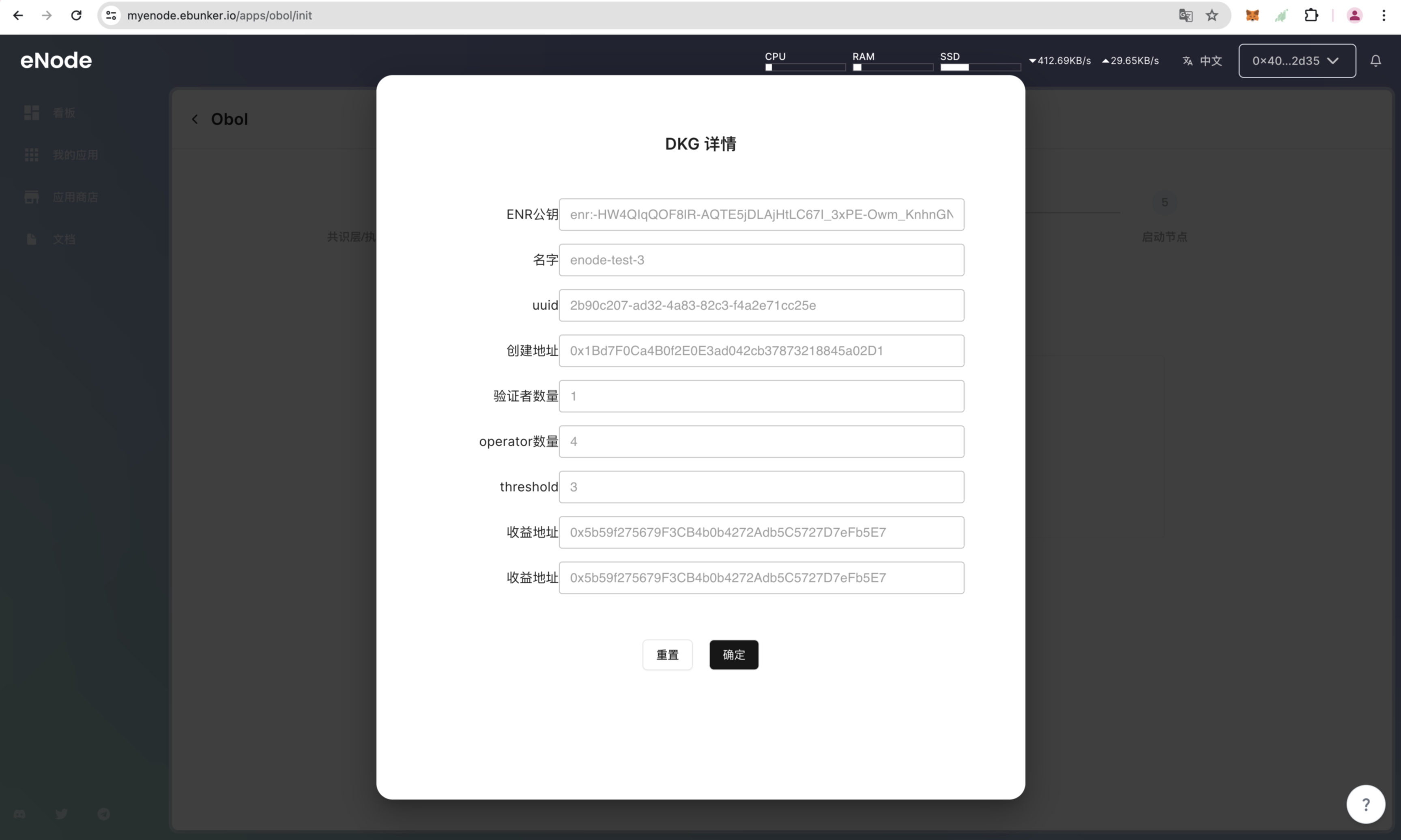
- 查看Definition信息,确认无误后点击【确定】,完成Definition文件上传
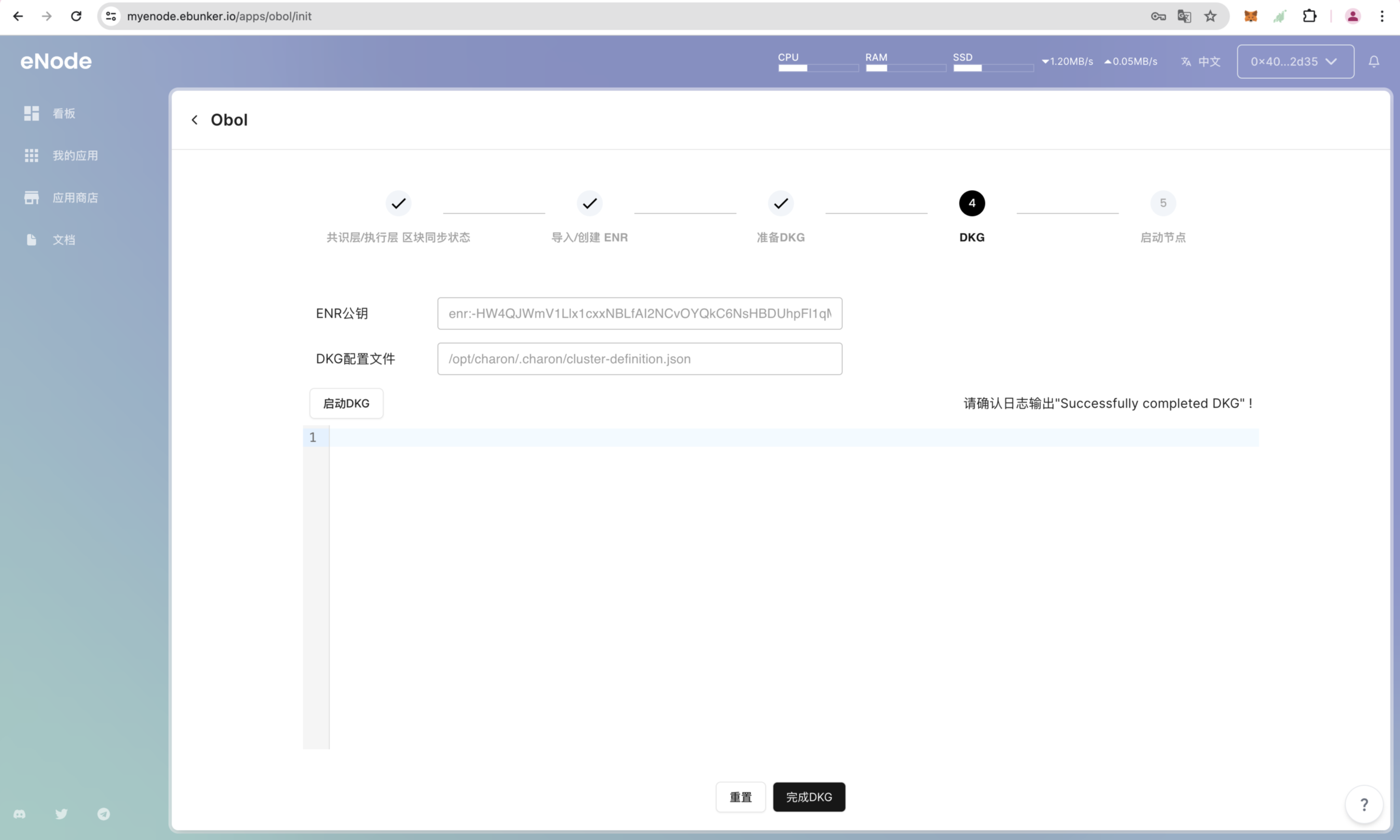
完成DKG
- 点击【启动DKG】
- 查看DKG启动日志,当所有DKG全部启动完成时,日志会输出“Successfully completed DKG”,表示DKG启动完成
- 点击【完成DKG】
启动节点
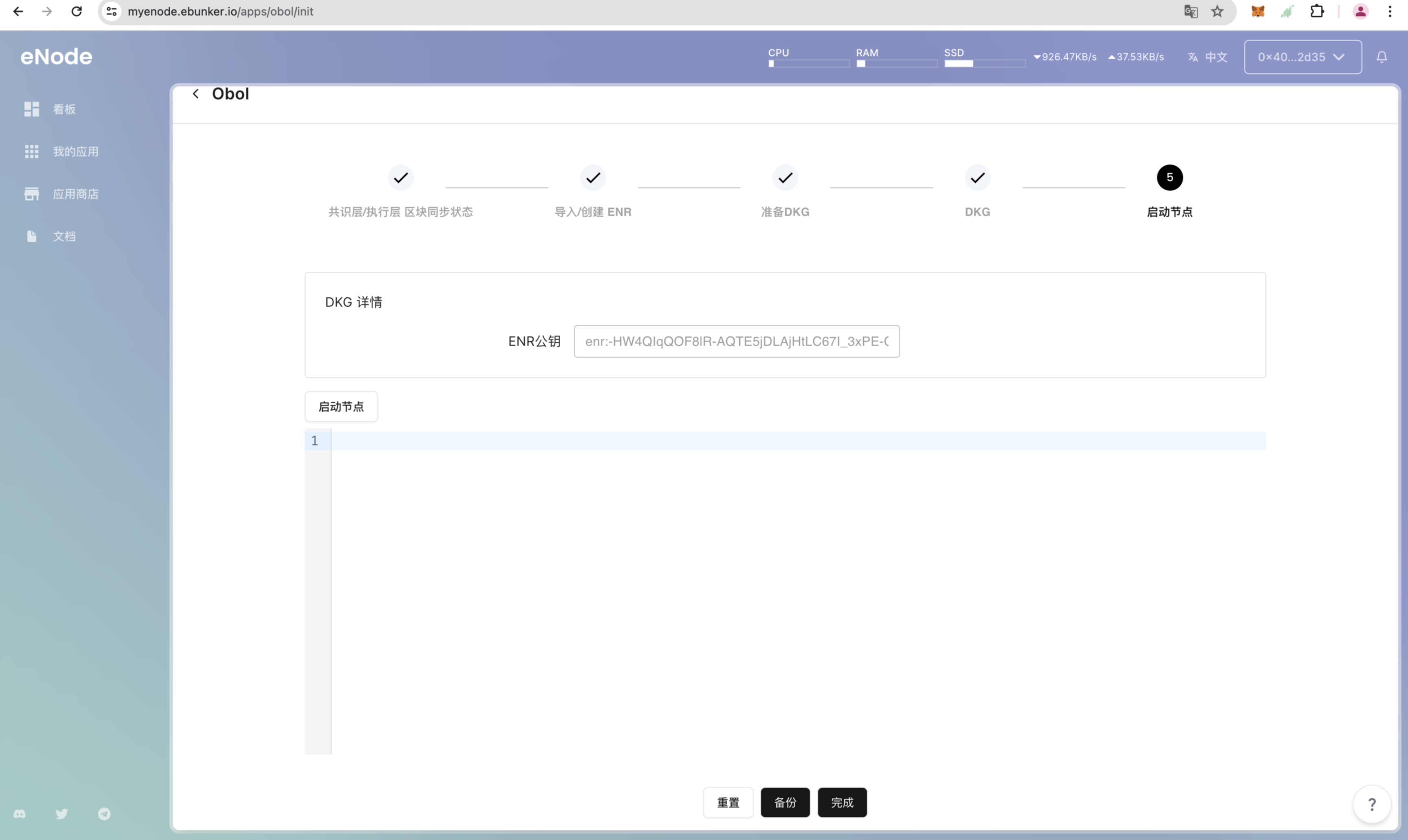
- 再次确认DKG信息,确认无误后点击【下一步】-【启动节点】
- 点击【备份】,生成Obol Operator的备份文件,请将备份文件安全并完整保存,使用它可恢复已完成创建的Operator。
- 查看obol日志,确认无错误后点击完成进入Obol详情页